

목차
밤에 다음(Daum) 뉴스나 검색 화면을 오래 보고 있으면 흰색 배경이 유난히 밝게 느껴질 때가 있습니다.
이럴 때 사용할 수 있는 것이 다음 다크모드인데요.
다만 PC에서는 다음 사이트 자체에 별도의 다크모드 버튼이 있는 것이 아니라, 사용하는 인터넷 브라우저의 다크모드 기능이나 확장 프로그램을 이용하는 방식으로 설정해야 합니다.
크롬·네이버 웨일·마이크로소프트 엣지는 설정 방법에도 조금 차이가 있는데요. 2026년 현재 기준으로 가장 간단한 방법을 하나씩 정리해보겠습니다.
다음 다크모드, 가장 쉬운 방법은?
우선 브라우저별 차이부터 간단히 정리해보겠습니다.
| 브라우저 | 브라우저 다크모드 | 다음 웹페이지까지 적용 |
| 구글 크롬 | 기본 지원 | Dark Reader 추천 |
| 네이버 웨일 | 기본 지원 | 웹 콘텐츠 다크모드 기본 지원 |
| 마이크로소프트 엣지 | 기본 지원 | Dark Reader 추천 |
단순히 브라우저 메뉴와 주소창만 어둡게 만드는 것이 목적이라면 크롬과 엣지의 기본 설정만으로 충분합니다.
하지만 다음 검색 결과나 뉴스 페이지의 흰색 배경까지 어둡게 만들고 싶다면 크롬·엣지는 확장 프로그램을 이용하는 것이 편하고, 웨일은 자체 기능만으로 가능합니다.
1. 크롬에서 다음 다크모드 설정
먼저 가장 많이 사용하는 구글 크롬부터 살펴보겠습니다.
현재 크롬에는 별도의 확장 프로그램을 설치하지 않아도 브라우저 자체를 어두운 색상으로 변경하는 기능이 들어가 있습니다.
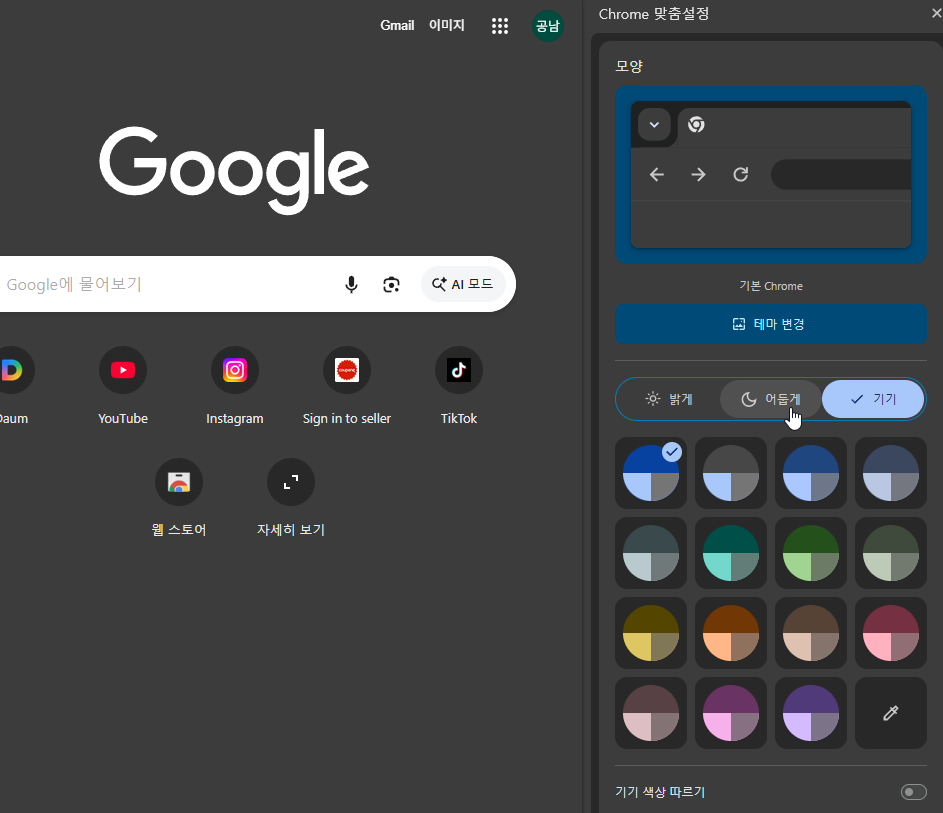
크롬 자체를 다크모드로 바꾸기
- 크롬에서 새 탭을 엽니다.
- 화면 오른쪽 아래 'Chrome 맞춤설정'을 클릭합니다.
- '모양' 메뉴로 이동합니다.
- '어둡게'를 선택합니다.
컴퓨터의 다크모드 설정을 자동으로 따라가게 하고 싶다면 '어둡게' 대신 '기기'를 선택해도 됩니다.
다만 여기까지 설정하면 크롬의 주소창이나 메뉴, 설정화면 등은 어두워지지만 다음 사이트의 모든 웹페이지까지 반드시 검은색으로 바뀌는 것은 아닙니다.
다음 웹페이지까지 어둡게 - Dark Reader
다음 홈페이지와 검색 결과, 뉴스 등 웹 콘텐츠까지 다크모드로 보고 싶다면 Dark Reader 확장 프로그램을 이용하는 방법이 간단합니다.
Dark Reader는 웹페이지의 밝은 배경을 어두운 색으로 변환해주는 확장 프로그램으로, 사이트별로 다크모드를 켜고 끄거나 밝기·대비 등을 조절할 수도 있습니다.
- 크롬 웹스토어에서 Dark Reader를 검색합니다.
- 'Chrome에 추가'를 클릭합니다.
- 설치가 끝나면 오른쪽 위 퍼즐 모양 확장 프로그램 아이콘을 클릭합니다.
- Dark Reader를 선택합니다.
- 기능을 켠 상태에서 다음(Daum)에 접속합니다.
Dark Reader를 항상 모든 사이트에서 사용할 필요도 없습니다. 다음 사이트에서만 켜거나 특정 사이트만 제외하는 식으로 설정할 수 있습니다.
2. 네이버 웨일에서 다음 다크모드 설정
다크모드만 놓고 보면 네이버 웨일이 가장 간편한 편입니다.
크롬처럼 별도의 확장 프로그램을 설치하지 않아도 웨일 자체에서 웹 콘텐츠 다크모드를 지원하기 때문인데요.
- 네이버 웨일을 실행합니다.
- 오른쪽 위 프로필 아이콘을 클릭합니다.
- 다크모드를 켭니다.
- 아래에 있는 '웹 콘텐츠 다크모드'도 함께 켭니다.
- 다음(Daum)에 접속합니다.
※ 핵심은 '다크모드'뿐 아니라 '웹 콘텐츠 다크모드'까지 켜는 것입니다.
일반 다크모드만 켜면 웨일의 탭이나 주소창 등 인터페이스는 어두워져도 실제 다음 웹페이지는 기존 색상으로 표시될 수 있습니다.
반대로 웹 콘텐츠 다크모드를 함께 활성화하면 다음을 비롯한 대부분의 웹사이트에도 어두운 화면이 적용됩니다.
특정 사이트만 다크모드에서 제외하기
강제 다크모드를 사용하다 보면 쇼핑몰 상품사진이나 QR코드, 일부 그래프처럼 색상이 중요한 화면이 어색하게 보일 때도 있습니다.
웨일에서는 이런 경우 특정 사이트를 웹 콘텐츠 다크모드에서 제외할 수 있습니다.
따라서 평소에는 전체 사이트에 다크모드를 적용해두고, 화면이 이상하게 보이는 사이트만 별도로 제외하는 방식으로 사용하는 것도 괜찮습니다.
3. 마이크로소프트 엣지에서 다음 다크모드 설정
Windows 10·11을 사용한다면 마이크로소프트 엣지를 기본 브라우저로 사용하는 분들도 많습니다.
엣지 역시 별도의 프로그램 없이 브라우저 자체를 어두운 테마로 변경할 수 있습니다.
엣지 기본 다크모드 설정
- 엣지 오른쪽 위 점 3개(…)를 클릭합니다.
- '설정'을 선택합니다.
- '모양' 메뉴로 이동합니다.
- '전체 모양'에서 '어둡게'를 선택합니다.
이렇게 설정하면 엣지의 메뉴와 탭, 설정화면 등이 어두운 테마로 바뀝니다.
하지만 크롬과 마찬가지로 모든 웹사이트의 내용까지 강제로 어둡게 바뀌는 것은 아닙니다.
엣지에서도 Dark Reader 사용 가능
다음 사이트의 콘텐츠 영역까지 다크모드로 사용하고 싶다면 엣지에서도 Dark Reader를 설치할 수 있습니다.
- Microsoft Edge 추가 기능 스토어에 접속합니다.
- Dark Reader를 검색합니다.
- '다운로드' 또는 설치 버튼을 선택합니다.
- 설치 후 엣지 상단의 확장 기능 메뉴를 엽니다.
- Dark Reader를 켠 뒤 다음 사이트에 접속합니다.
예전에 쓰던 Force Dark Mode 설정은?
예전 다음 다크모드 사용법을 검색하면 크롬 주소창에 chrome://flags를 입력하거나, 엣지에서 edge://flags로 들어가 'Force Dark Mode for Web Contents'를 활성화하라는 글을 많이 볼 수 있습니다.
하지만 flags 메뉴는 일반 사용자용 정식 설정이라기보다는 브라우저의 실험 기능을 관리하는 영역입니다.
브라우저 업데이트에 따라 항목 이름이 바뀌거나 사라질 수 있고, 웹페이지의 색상이 예상과 다르게 표시되는 경우도 있기 때문에 현재는 굳이 이 방법을 먼저 사용할 필요가 없습니다.
따라서 다음 웹페이지까지 다크모드로 보고 싶다면 아래처럼 사용하는 것을 추천합니다.
- 크롬 : 기본 다크모드 + Dark Reader
- 웨일 : 다크모드 + 웹 콘텐츠 다크모드
- 엣지 : 기본 다크모드 + Dark Reader
다크모드를 켰는데 다음 화면이 흰색이라면?
다크모드를 설정했는데도 다음 홈페이지가 계속 흰색으로 보인다면 먼저 브라우저 인터페이스만 다크모드로 설정한 것은 아닌지 확인해보세요.
크롬과 엣지의 기본 어두운 테마는 브라우저의 디자인을 바꾸는 기능이기 때문에 웹페이지의 색상까지 항상 변경해주는 것은 아닙니다.
이 경우에는 Dark Reader를 켜거나, 웨일이라면 '웹 콘텐츠 다크모드'가 활성화되어 있는지 확인하면 됩니다.
또한 강제 다크모드를 사용하면 사이트에 따라 이미지·아이콘·그래프 등의 색상이 조금 어색해질 수 있습니다. 이런 경우에는 해당 사이트만 다크모드 적용에서 제외하는 편이 낫습니다.
다음 다크모드 설정 정리
마지막으로 정리해보겠습니다.
크롬에서는 자체 어두운 테마를 사용할 수 있지만 다음 웹페이지 전체를 어둡게 만들고 싶다면 Dark Reader를 함께 사용하는 것이 편합니다.
웨일은 별도의 확장 프로그램 없이 자체적으로 웹 콘텐츠 다크모드를 지원하기 때문에 가장 간단하게 설정할 수 있습니다.
엣지 역시 기본 어두운 테마가 있지만 웹페이지 전체까지 적용하려면 Dark Reader 같은 확장 기능을 이용하면 됩니다.
다크모드는 특히 주변이 어두운 환경에서 화면의 밝은 영역을 줄여 눈부심을 덜 느끼게 해줄 수 있습니다. 다만 사용감은 사람마다 다르기 때문에 밝기와 대비도 함께 적절하게 조절해 사용하는 것이 좋습니다.
지금까지 다음 다크모드 설정방법을 크롬·네이버 웨일·마이크로소프트 엣지로 나눠서 살펴봤습니다. 사용하는 브라우저에 맞는 방법을 선택해 설정해보시기 바랍니다.