목차
전자계산기를 PC와 스마트폰에서 어떻게 열고 어떤 기능을 쓸 수 있는지 찾는다면, Windows와 아이폰의 기본 계산기부터 확인하면 됩니다. 두 기기의 실행 방법과 모드별 쓰임, 직접 계산해 보는 순서까지 한 번에 정리합니다.
전자계산기, 이렇게 쓰면 됩니다
Windows에서는 시작 메뉴를 누른 뒤 ‘계산기’를 검색해 앱을 열면 됩니다. 실행 후에는 Standard, 공학, 그래프, 프로그래머, 날짜 계산 중 필요한 모드를 선택할 수 있습니다.
아이폰은 기본 계산뿐 아니라 공학용 계산기, 단위·통화 변환, 이전 계산 보기, 수학 메모 기능을 제공합니다. 간단한 사칙연산은 기본 모드로 충분하고, 수식·단위·날짜를 다룰 때는 해당 기능을 선택하면 됩니다.
Windows 계산기 사용 순서
Windows 전자계산기는 별도 설치 없이 시작 메뉴에서 실행할 수 있습니다. 계산 목적에 따라 모드를 바꾸면 기본 계산부터 그래프와 날짜 차이 계산까지 이어서 사용할 수 있습니다.
시작 메뉴에서 앱 열기
화면 하단의 시작 메뉴를 선택하고 검색창에 계산기를 입력합니다. 검색 결과에 나타난 계산기 앱을 선택하면 기본 화면이 열립니다.
필요한 모드 고르기
계산기 화면에서 메뉴를 열고 필요한 모드를 선택합니다. Windows에서 제공되는 모드는 다음과 같이 구분할 수 있습니다.
| 모드 | 주요 쓰임 |
|---|---|
| Standard | 일반적인 사칙연산과 기본 계산 |
| 공학 | 삼각함수 등 복잡한 수식 계산 |
| 그래프 | 수식의 그래프 확인 |
| 프로그래머 | 프로그래밍 관련 진법과 값 계산 |
| 날짜 계산 | 두 날짜 사이의 기간 계산 |
기록과 메모리 활용하기
이전에 계산한 내역은 기록 기능으로 다시 확인할 수 있습니다. 메모리 영역에서는 MC, MR, M+, M- 버튼을 사용해 값을 지우거나 불러오고, 저장한 값에 더하거나 뺄 수 있습니다.
계산기 창을 다른 화면 위에 계속 표시하고 싶다면 Standard 모드에서 Alt + 위쪽 화살표를 누릅니다. 고정을 해제할 때는 Alt + 아래쪽 화살표를 사용합니다.
아이폰 계산기 기능별 활용
아이폰 전자계산기는 기본 계산 화면 외에도 공학용 계산과 단위 변환을 지원합니다. 계산 목적에 따라 아래 기능을 나누어 사용하면 됩니다.
기본 계산과 공학용 계산
기본 계산기는 덧셈, 뺄셈, 곱셈, 나눗셈처럼 일상적인 연산에 적합합니다. 더 복잡한 수식을 다룰 때는 공학용 계산기 기능을 이용할 수 있습니다.
공학용 계산기로 바꾸는 구체적인 화면 조작은 아이폰 사용 설명서의 계산기 항목에서 확인할 수 있습니다. 기본 계산과 공학용 계산은 목적에 따라 구분해 사용하면 됩니다.
수학 메모와 그래프
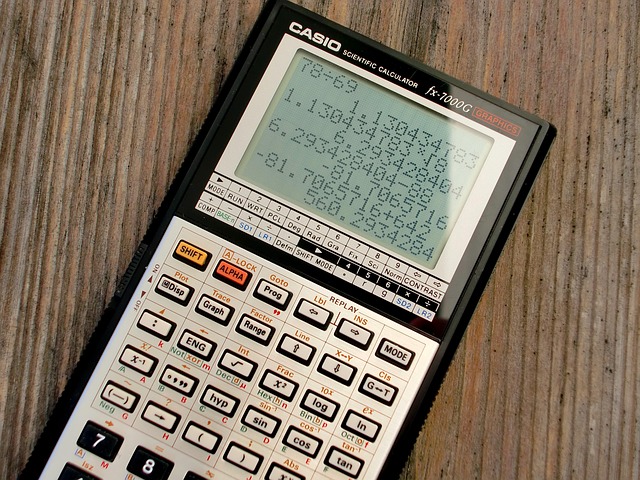
수학 메모에서는 수식을 입력해 계산하고, 수식 풀이와 관련된 기능을 사용할 수 있습니다. 수식에 따라 그래프를 확인하는 기능도 제공됩니다.


단위·통화 변환과 기록 보기
단위 변환과 통화 변환 기능을 이용하면 서로 다른 단위나 통화 값을 비교할 수 있습니다. 이전에 계산한 결과를 다시 확인하는 기능도 함께 제공됩니다.
| 기능 | 사용 목적 |
|---|---|
| 기본 계산기 | 일상적인 사칙연산 |
| 공학용 계산기 | 복잡한 수식과 공학 계산 |
| 수학 메모 | 수식 풀이와 그래프 확인 |
| 단위·통화 변환 | 단위 또는 통화 값 변환 |
| 이전 계산 보기 | 앞서 계산한 결과 확인 |
자세한 최신 정보는 Microsoft 지원 「Windows에서 계산기 사용」(support.microsoft.com/ko-kr/windows/apps/use-the-calculator-in-windows)에서 확인할 수 있습니다.

Windows 계산기로 직접 계산하기
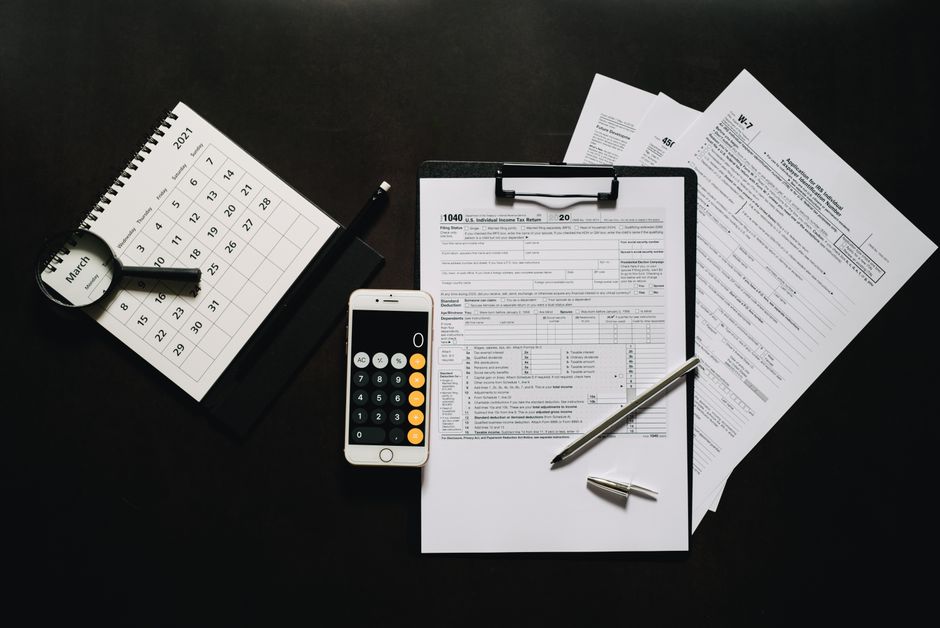
시작 메뉴에서 계산기를 검색해 열고 Standard 모드를 고릅니다. 계산할 숫자와 연산 기호를 차례로 누른 뒤 등호를 선택하면 결과가 표시됩니다.
예를 들어 1,250에 3을 곱하려면 1250 → 곱하기 → 3 → 등호 순서로 입력합니다. 결과는 3,750으로 표시됩니다.
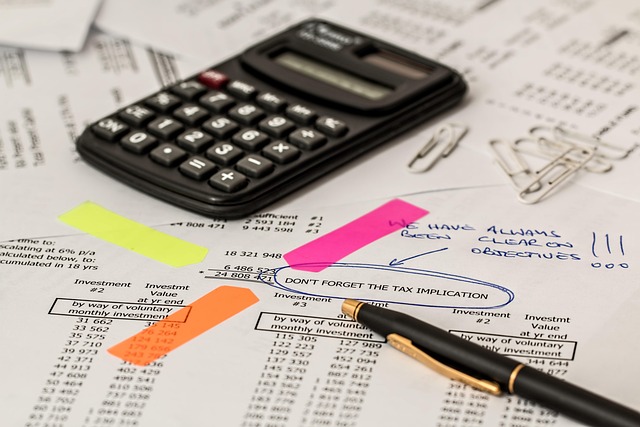
다만 세금·연금처럼 제도별 기준이 적용되는 계산은 단순 사칙연산 결과와 실제 지급액이 다를 수 있으므로 해당 기관의 전용 계산 기준을 따로 확인해야 합니다.


상황별 계산기 선택 기준
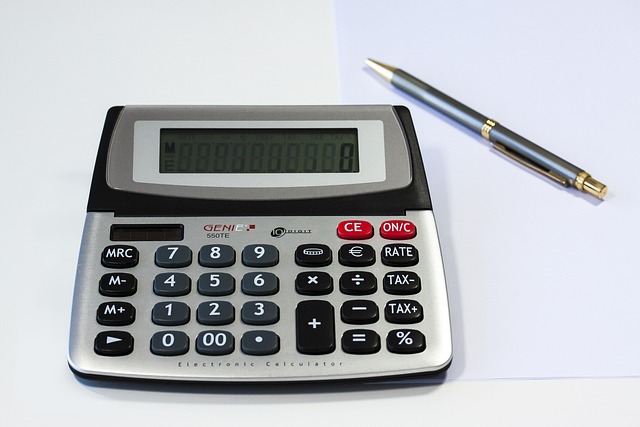
간단한 숫자 계산은 Windows의 Standard 모드나 아이폰 기본 계산기로 충분합니다. 수학식과 함수가 필요하면 공학용 모드, 날짜 간격을 구하려면 Windows의 날짜 계산 모드를 선택하는 방식이 효율적입니다.
화면을 보면서 여러 작업을 동시에 해야 한다면 Windows 계산기의 항상 위에 고정 기능이 편리합니다. 이전 결과를 다시 사용해야 할 때는 기록과 메모리 기능을 활용하면 같은 숫자를 반복해서 입력하는 수고를 줄일 수 있습니다.
| 계산 상황 | 알맞은 기능 |
|---|---|
| 간단한 사칙연산 | Standard 또는 기본 계산기 |
| 복잡한 수식 | 공학용 계산기 |
| 수식의 변화 확인 | 그래프 기능 |
| 프로그래밍 관련 값 계산 | 프로그래머 모드 |
| 날짜 사이 기간 계산 | 날짜 계산 모드 |
| 단위나 통화 변환 | 아이폰 단위·통화 변환 |
결국 전자계산기는 사용하는 기기보다 계산 목적에 맞는 모드를 고르는 것이 중요합니다. Windows는 다섯 가지 모드와 기록·메모리를 제공하고, 아이폰은 공학 계산과 단위·통화 변환까지 지원합니다.
자주 쓰는 계산이라면 기본 화면을 익혀 두고, 복잡한 수식이나 날짜 계산이 필요할 때만 전용 모드로 전환하면 더욱 편리합니다.